Bruk av tjenester i QGIS
Beskrivelsen under er gjort i QGIS version 3.22.3. For mer detaljer eller annen informasjon om bruk av QGIS, anbefaler vi å finne andre kilder på nettet.
Beskrivelsen under gjelder temakart- og bakgrunnskarttjenester (kun raster). Det er mulig å legge til vector tiles-tjenestene som bakgrunnskart ("vektorflis" i QGIS), men dette har vi kun fått til å fungere med Web Mercator-variantene.
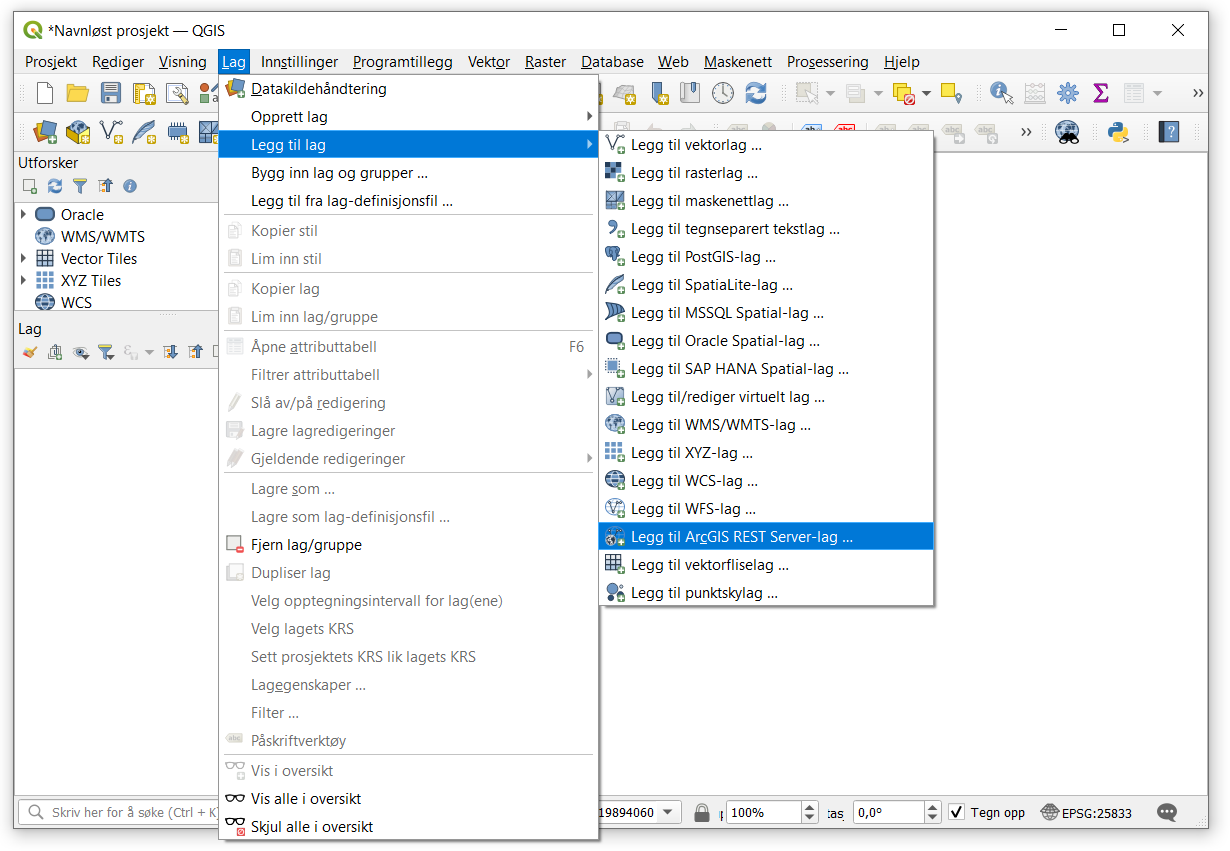
- Start opp QGIS, velg "Lag" fra meny-raden øverst, velg "Legg til lag", og velg "Legg til ArcGIS REST Server-lag".
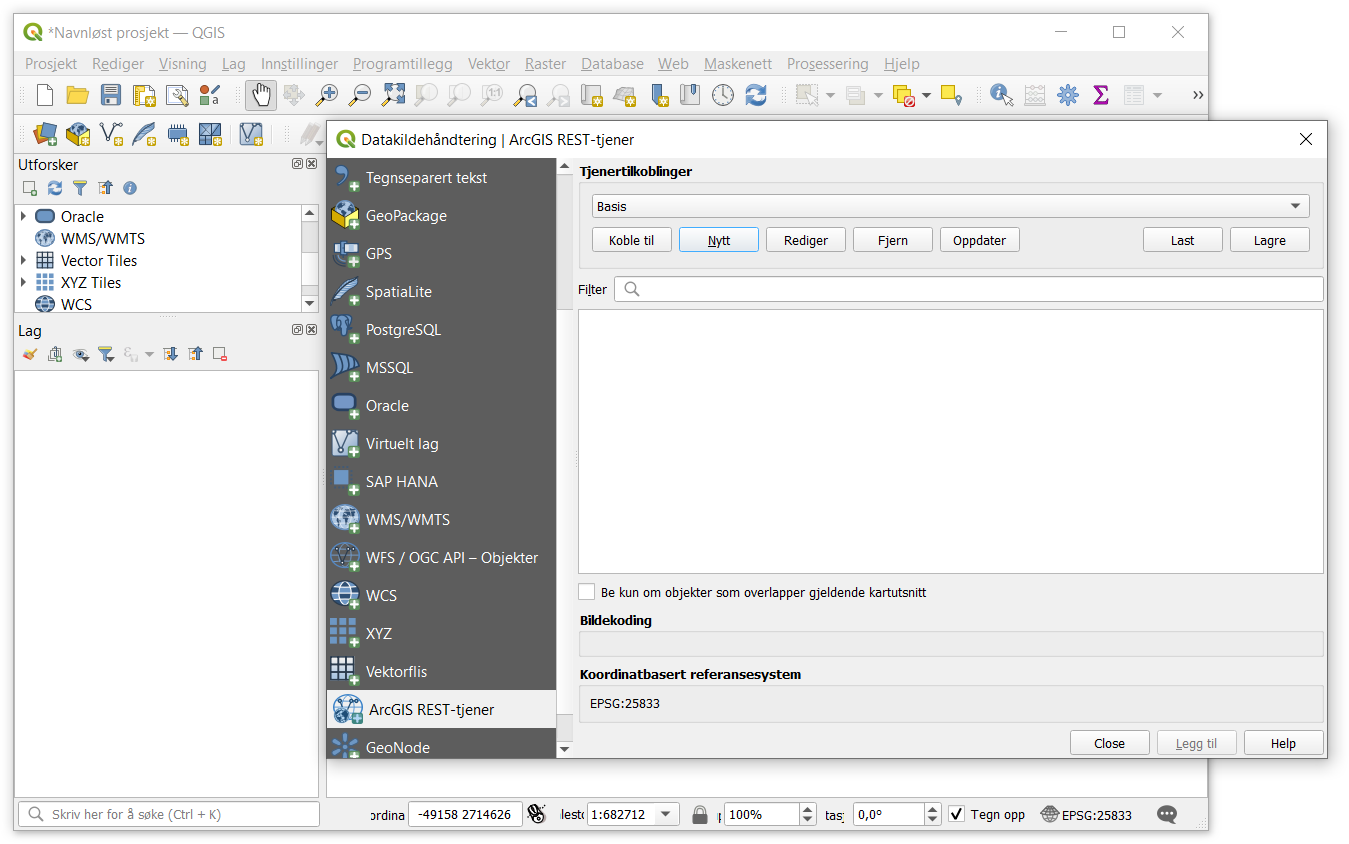
- I vinduet som åpnes velger du knappen "Nytt", under "Tjenertilkoblinger", for å legge til en ny ArcGIS Server-kobling.
- I vinduet som åpnes legger du inn et navn du ønsker, og adresse/URL til Geodata Online-tjenesten. Adressen til tjenestene finner du under beskrivelsen av hver enkelt tjeneste, f.eks. her for administrative grenser.
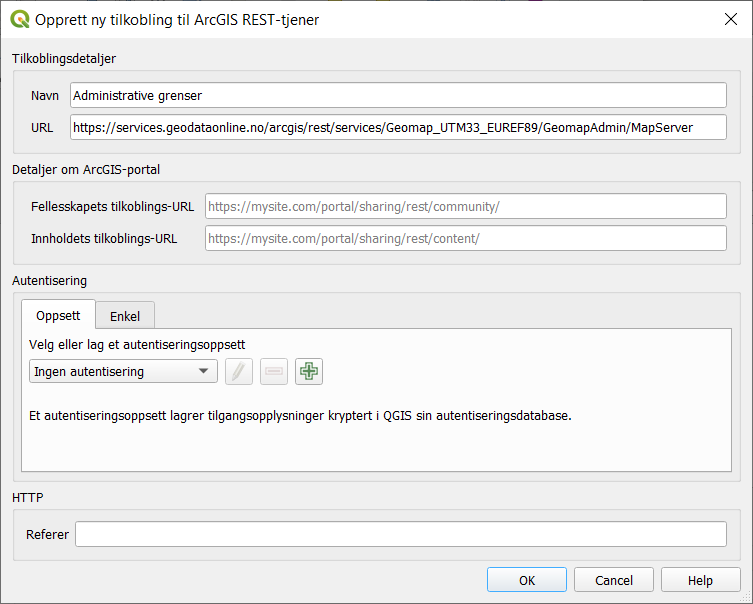
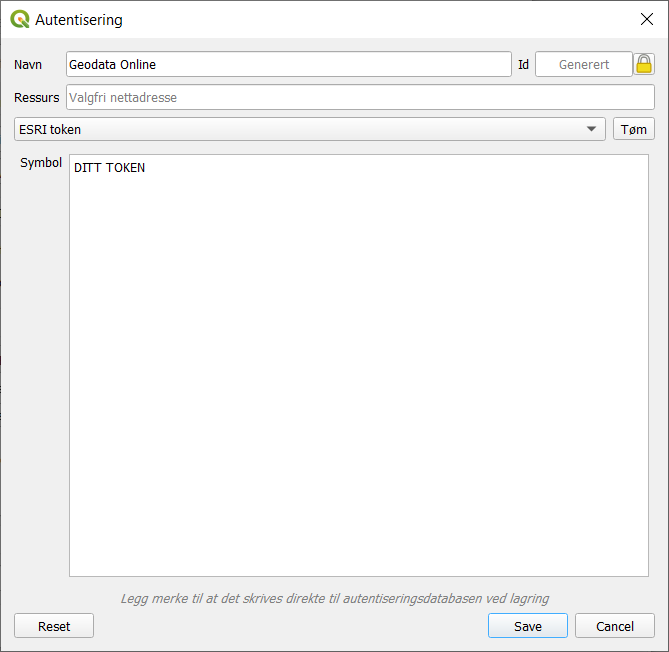
- Deretter må du legge inn et sikkerhetstoken for å få koblet deg opp mot Geodata Online. I vinduet vist over, under "Autentisering", velger du den grønne knappen med pluss-symbol for å åpne vinduet vist under.
-
Autentiseringsinformasjonen du legger inn kan gjenbrukes i alle oppkoblinger til Geodata Online. Skriv inn et ønsket navn, og velg "ESRI token" fra nedtrekksmenyen.
-
Deretter må du lage deg et gyldig Geodata Online-sikkerhetstoken. Hvordan man gjør dette manuelt er beskrevet her. Vi anbefaler at du velger "Request IP" som klient (Client). Da vil oppkoblingen til Geodata Online fungere fra den IP-adressen/nettverket du er på når du lager sikkerhetstokenet.
Sikkerhetstokenet du lager må legges inn i tekstvinduet merket "Symbol" i vinduet vist over.
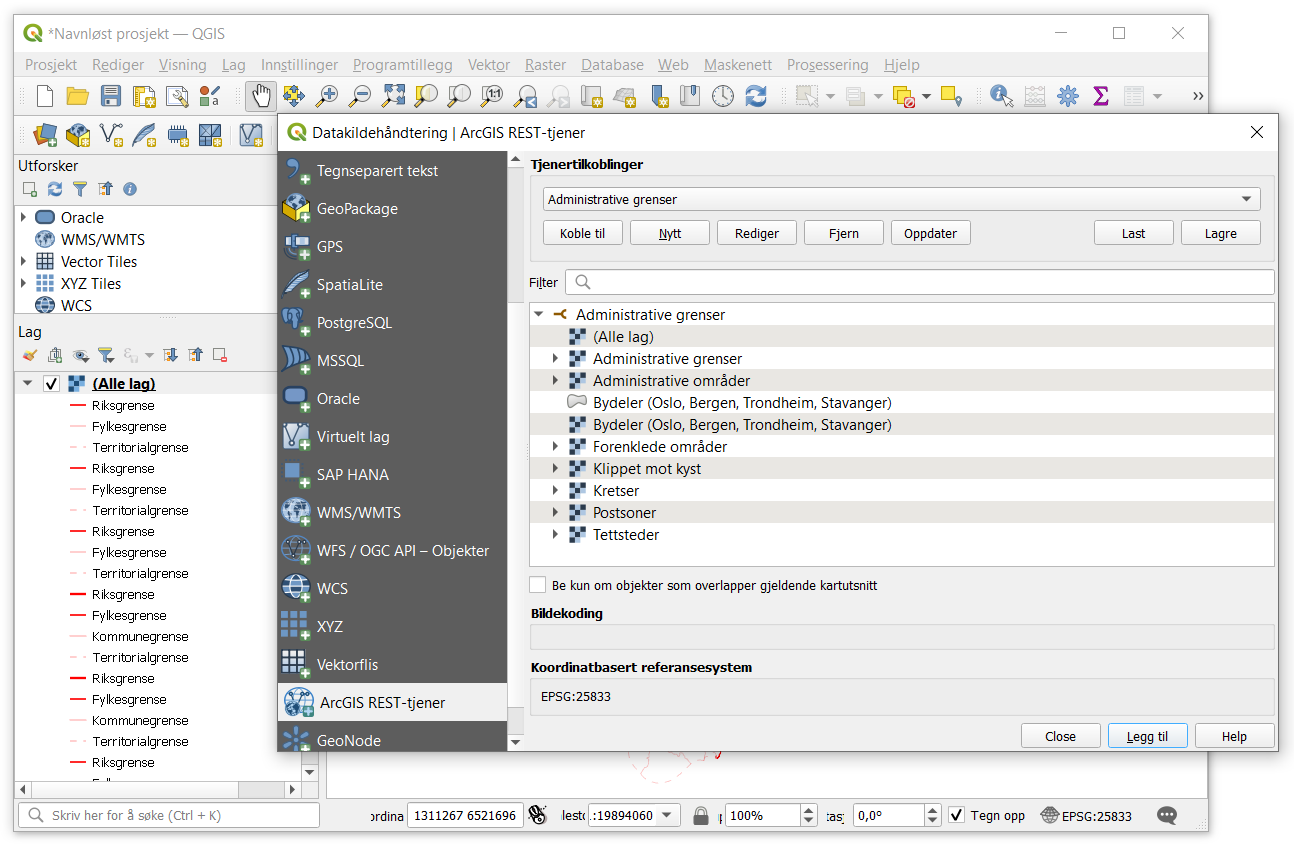
- Lukk de to siste vinduene, slik at du kommer tilbake til vinduet under punkt 2. Den nye oppkoblingen du lagde skal nå vises i nedtrekksmenyen øverst. Velg knappen "Koble til", velg ønskede kartlag fra tjenesten, og velg "Legg til" nederst til høyre i vinduet.